
A principios del año pasado, Microsoft anunció la deprecación de los diálogos, y no va revisar ni mejorar esta funcionalidad. Aunque un poco toscos y rudimentarios, los diálogos eran la única herramienta estándar que permitía interaccionar en cierto grado con el usuario, pedirle datos y guiarle a través de un pequeño proceso. Hoy veremos otra funcionalidad estándar que puede reutilizarse para intentar llenar ese vacío, los flujos de tareas.
Poco a poco han ido saliendo otras alternativas, algunas requiriendo el uso de conocimientos bastante altos de programación, como recursos web y pop-ups en JavaScript, y otras una inversión desproporcionada entre esfuerzo - objetivo, como sería el uso de PowerApps.
Desde las últimas versiones de Dynamics 365 para móvil, existía esta otra opción un tanto desconocida y poco práctica dado su ámbito de uso (solo estaba disponible para móviles) pero que con la entrada de la interfaz unificada para todos los dispositivos es ahora accesible desde cualquier plataforma.
Los flujos de tareas son, de facto, el recurso estándar más parecido a estos diálogos; tras ejecutarlo podemos interaccionar con los datos de varias entidades e ir completando información que puede variar según nuestras respuestas. No obstante, tienen un elemento que impide ser el sustituto natural de los diálogos, en un principio son globales y se debe seleccionar siempre manualmente el registro al que hacen referencia.
En este artículo veremos como utilizar los flujos de tareas, y en la próxima entrada veremos como se contextualizarían para que se ejecuten automáticamente contra un registro.
Escenario
Mediante un flujo de tareas solicitaremos establecer una oportunidad como parcial y temporalmente inactiva hasta una fecha de reactivación. En este caso llamaremos este estado "Dormido" dado el requisito de cliente, aunque se puede utilizar la opción estándar retenido o cualquier otro indicador. Solicitaremos además si el usuario quiere recibir un aviso de esta reactivación, cuando y de qué forma (correo y/o tarea). Podríamos entonces emplear estos datos para, mediante un proceso programado, configurar tantos estos avisos como la reactivación del registro.
Paso 1: Creación de flujos de tareas
Los flujos de tareas realmente son un subtipo de flujo de proceso de negocio, por lo que crearemos el nuestro desde procesos en nuestra solución.
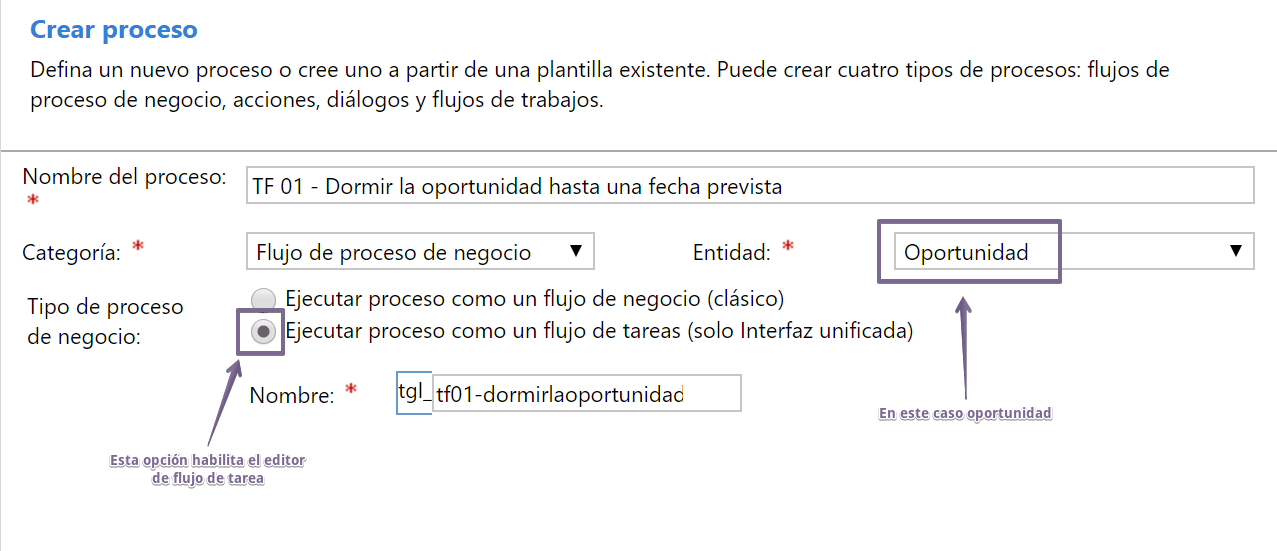
Paso 2: Configurar el flujo de tareas
Una vez creado, accederemos al editor y configuraremos la lógica de nuestro flujo de tareas. Este editor es muy parecido al de las reglas de negocio y flujos de proceso de negocio normales, por lo que es muy intuitivo y fácil de utilizar. Para el escenario que hoy preparamos, crearemos los siguientes elementos:
Es importante destacar que a un flujo de tareas se le pueden asignar reglas de negocio de ámbito exclusivo, lo que permite dar mucho juego a los campos que se introducen, y la construcción del mismo flujo puede hacerse de distintas formas si queremos hacerlo con más páginas o con reglas de negocio. Por ejemplo mostrar / ocultar un campos vs poner una página u otra.
Para todo este flujo de tareas, hemos creado los siguientes campos:
- Aviso reactivación, dos opciones
- Fecha aviso reactivación, fecha.
- Fecha reactivación, fecha.
- Recibir correo, dos opciones.
- Recibir tarea, dos opciones.
En una primera página, solicitaremos la información sobre la fecha y el nuevo estado para la oportunidad. Aunque este estado siempre será el mismo, debemos añadirlo para poderle dar el valor que nos interese mediante una regla de negocio. (detallado más adelante).
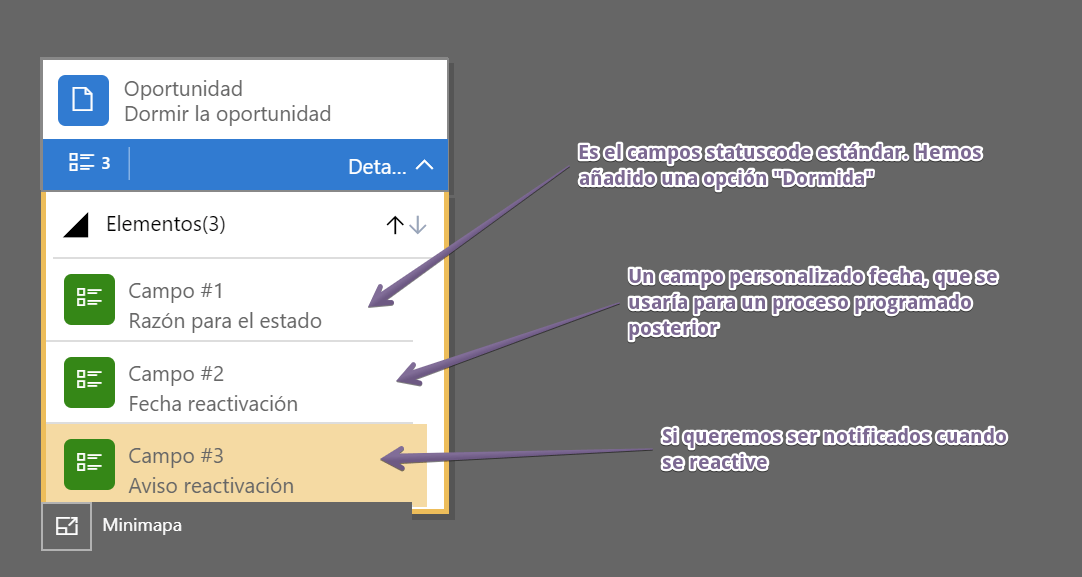
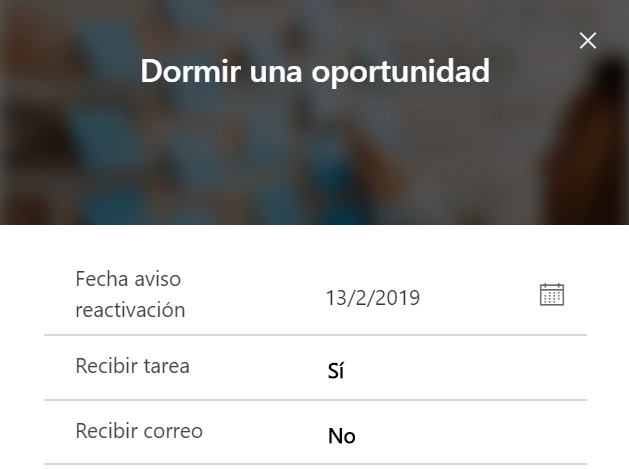
A continuación, comprobaremos si el usuario ha marcado el campo aviso reactivación, y en ese caso mostraríamos una segunda pantalla para que nos indique el usuario para cuando quiere el aviso, y si quiere un correo y/o tarea. Esto permite cierta flexibilidad y mejora de adaptación al nuevo proceso, ya que muchas veces a algunos usuarios les parece molesto ya que están habituados al uso de las vistas, y otros necesitan toda la información consolidada por correo.
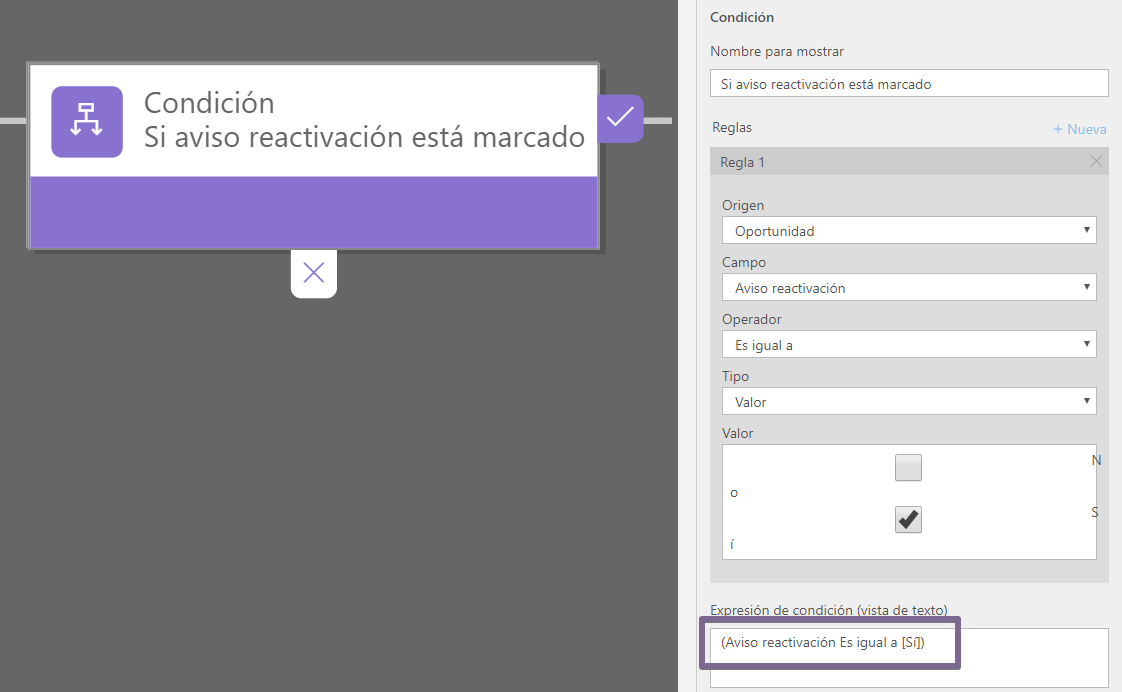
En caso afirmativo, configuraremos una nueva página solicitando información sobre ese aviso:
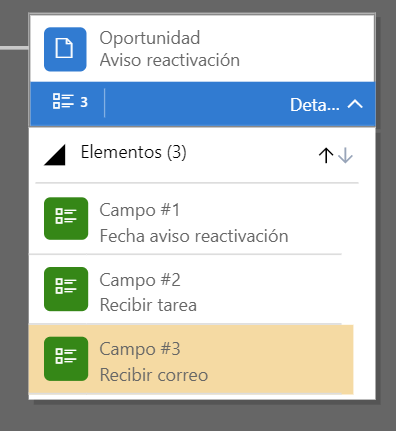
Este será el resultado final de nuestro flujo de tareas:

Paso 3: Reglas de negocio
Finalmente, algunos de estos campos deberán tener valores por defecto o incluso estar en modo lectura, por lo que crearemos reglas de negocio para cumplir con la siguiente lógica:
- La razón para el estado será modo lectura y tendrá valor "Dormida".
- La fecha de reactivación será obligatoria.
Para crear una regla de negocio exclusiva para un flujo de tareas, la crearemos des del botón de la barra de comandos.

Paso 4: Probar nuestro flujo de tareas
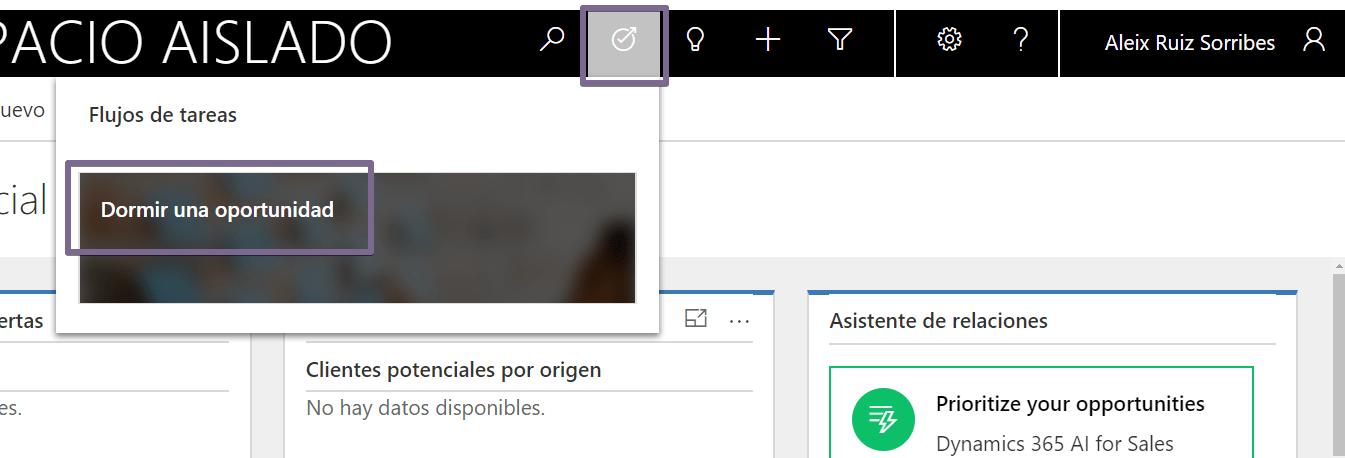
Los flujos de tareas se ejecutan por defecto de forma global desde la barra de comandos de la interfaz unificada. Cuando ejecutemos nuestro flujo, siempre nos pedirá sobre que registro queremos ejecutarlo, y es entonces cuando aparecerá el diálogo que hemos configurado previamente.


Si marcamos "Aviso reactivación" como "Sí":
Contextualizar un flujo de tareas
Estos flujos de tareas solo se pueden ejecutar por defecto de manera global desde cualquier parte de la aplicación, por lo que siempre nos pedirá el registro al que hace referencia. En la próxima entrada veremos como mediante el Ribbon Workbench y un poco de JavaScript podemos añadir un botón en el formulario de cualquier entidad para ejecutar este flujo de tareas directamente contra ese registro y obviar así la primera de las pantallas del flujo de tareas.
Conclusión
Mediante los flujos de tareas estándar tenemos una forma flexible, estándar y fácil de crear y configurar para crear pequeños procesos o diálogos que guíen y ayuden a los usuarios a realizar tareas o procedimientos repetitivos, ya que nos permite el uso de reglas de negocio, roles de seguridad y campos de distintas entidades. Con la alternativa de poder invocar este flujo desde un registro en concreto, los flujos de tareas se convierten en una opción viable como sustitución de los diálogos deprecados de Microsoft.
Aleix Ruiz
Consultor Dynamics 365


Comentarios
No hay comentarios